Preguntas frecuentes
Actualizaciones
Todos mis dispositivos ya están al día — ¿qué debería ver?
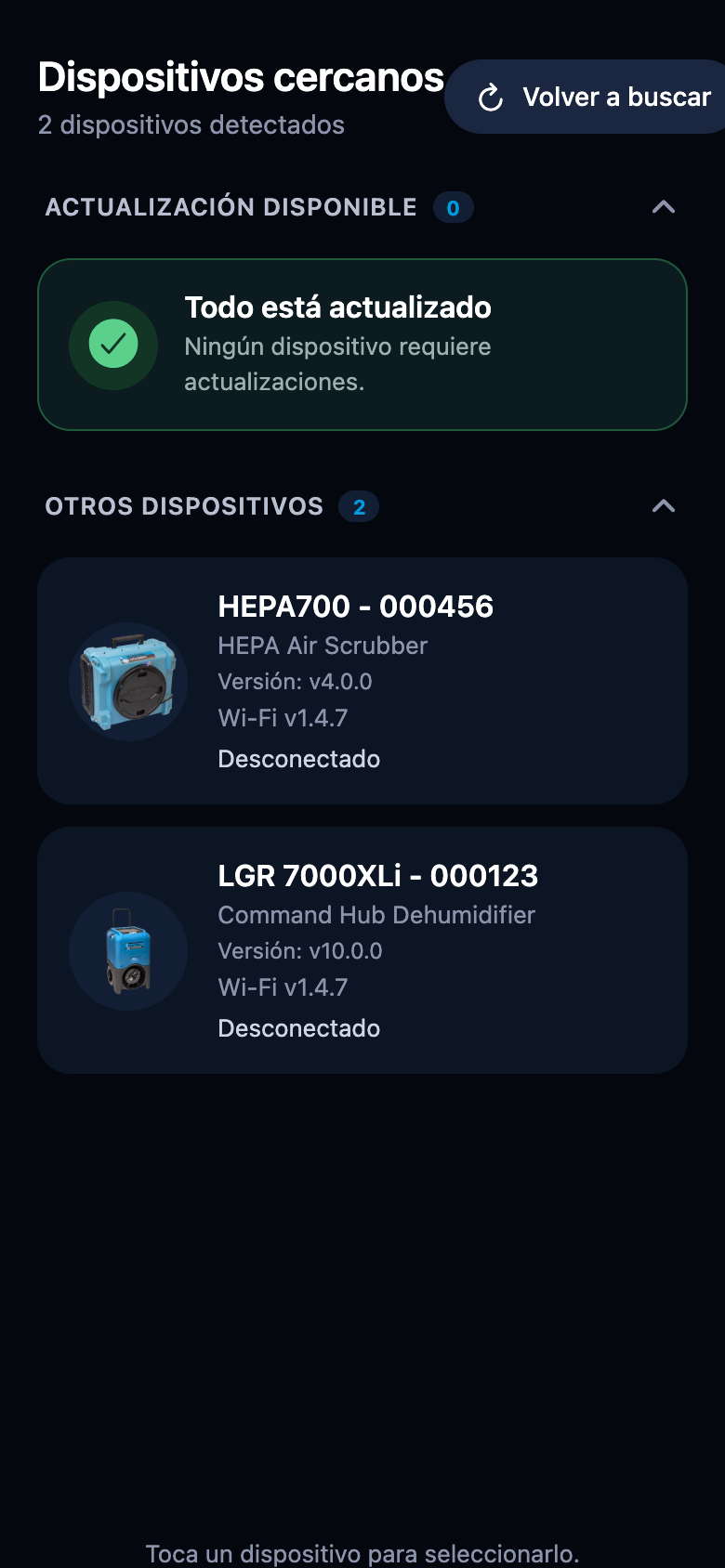
Una tarjeta que dice «Todo está actualizado» — «Ningún dispositivo requiere actualizaciones.» Ese es el estado ideal: no hay nada que instalar.
Sus dispositivos quedan en Otros dispositivos (toque el título de la sección para expandirla), cada uno con su versión actual, por ejemplo «Versión: v10.0.0».
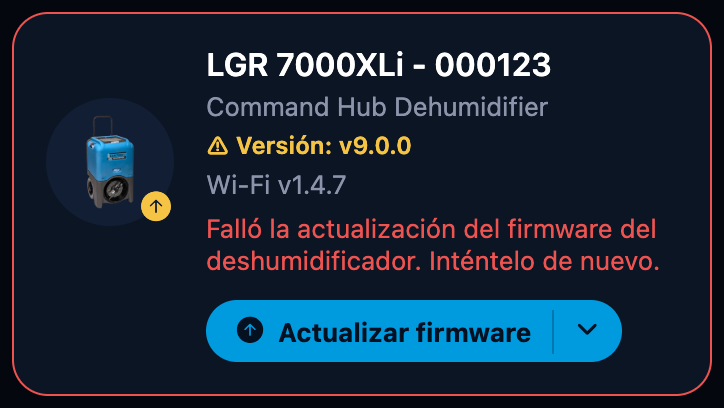
¿Qué pasa si una actualización falla a mitad de camino?
Su dispositivo sigue funcionando con el firmware que ya tiene:
- El firmware nuevo se transfiere junto al que está en uso.
- El dispositivo comprueba el archivo transferido antes de cambiar — una transferencia incompleta o dañada nunca reemplaza un firmware que funciona.
- La tarjeta se muestra en rojo con el motivo.
Cuando quiera, toque Actualizar firmware otra vez; la actualización simplemente empieza de nuevo.
Mi dispositivo se desconectó en plena actualización — ¿está dañado?
No. Las desconexiones ocurren — el dispositivo además se reinicia como parte normal de la actualización.
La aplicación resuelve una caída por sí sola: le da al dispositivo unos segundos para volver, se reconecta y reinicia la transferencia.
Si no logra recuperarlo, se detiene y se lo indica, por ejemplo «El deshumidificador se desconectó. Asegúrese de que siga encendido y cerca, e inténtelo de nuevo.» En ese caso:
- Acérquese y compruebe que el dispositivo tiene alimentación.
- Toque Volver a buscar.
- Actualice de nuevo.
La barra de progreso parece detenida — ¿cuánto es normal y cuándo preocuparse?
Normal, sin necesidad de actuar:
- La velocidad de la transferencia depende de la calidad de la señal Bluetooth, así que un tramo lento es normal — permanezca cerca del dispositivo.
- Hay una pausa natural cuando el dispositivo se reinicia para aplicar la actualización; el borde de la tarjeta parpadea en ámbar mientras la aplicación se reconecta.
Actúe solo cuando la aplicación indique un problema:
- Una tarjeta en rojo con un mensaje de error.
- Un estado que se queda en «Conexión perdida — actualización en cola» sin recuperarse.
En ese caso, acérquese y reintente.
¿Puedo actualizar varios dispositivos a la vez?
Sí. Toque Actualizar todos los dispositivos, o seleccione dispositivos concretos y toque Actualizar seleccionados.
La aplicación realiza primero las actualizaciones del firmware principal, dispositivo por dispositivo, y después ejecuta las actualizaciones del módulo Wi-Fi como un grupo — pidiendo su red Wi-Fi una sola vez para todos.
¿Necesito conexión a Internet en el teléfono para actualizar dispositivos?
Para la actualización en sí, no — el firmware viaja al dispositivo por Bluetooth.
- La aplicación usa el Internet del teléfono al iniciarse, para buscar y descargar firmware más reciente que el que trae incluido («Buscando actualizaciones de firmware…», «Descargando el firmware más reciente…»).
- ¿Sin conexión en el lugar de trabajo? La aplicación igualmente actualiza los dispositivos con el firmware que lleva incorporado.
- Si una descarga falla, verá «No se pudo descargar el archivo de firmware. Compruebe la conexión a Internet del teléfono e inténtelo de nuevo.»
¿Puedo salir de la aplicación o atender una llamada durante una actualización?
Mantenga la aplicación abierta y el teléfono cerca del dispositivo hasta que la tarjeta indique «Actualizado correctamente». Si aun así la conexión se interrumpe, nada se daña — la aplicación se reconecta y continúa, o le pide reintentar (vea la pregunta sobre desconexiones).
Configuración del Wi-Fi
¿Y si no hay Wi-Fi en el lugar de trabajo?
Todo excepto las actualizaciones del módulo Wi-Fi funciona sin él — encontrar dispositivos, leer versiones y estados, y actualizar el firmware se hace por Bluetooth.
- La red Wi-Fi solo hace falta para actualizar el módulo Wi-Fi de un dispositivo.
- El Internet del teléfono solo se usa cuando la aplicación busca firmware más reciente al iniciarse (si no, usa los archivos incorporados).
Escribí mal la contraseña del Wi-Fi — ¿qué pasa?
El dispositivo intenta conectarse y falla; nada más cambia. La ventana Configuración del Wi-Fi permanece abierta y muestra «El dispositivo no se conectó. Compruebe las credenciales e inténtelo de nuevo.» Toque Editar, corrija el nombre o la contraseña y toque Guardar y conectar otra vez.
Mi red no aparece en la búsqueda
Toque Buscar de nuevo en la ventana — el dispositivo lista las redes más fuertes que detecta, hasta 16, así que una red débil puede quedar fuera de la lista. Acercar el dispositivo al router ayuda.
Siempre puede escribir el nombre de la red usted mismo; como dice la aplicación: «No se encontró ninguna red. Aún puede escribir el nombre de la red manualmente.»
Redes ocultas
Escribir el nombre usted mismo es también la manera de usar una red oculta.
El nombre de mi red tiene acentos o caracteres especiales — ¿funcionará?
Sí. Los nombres de red y las contraseñas se envían en UTF-8, así que los caracteres acentuados funcionan. Los límites se miden en bytes — 32 para el nombre, 64 para la contraseña — y los caracteres acentuados ocupan más de uno; por eso la aplicación puede avisar: «El SSID debe caber en 32 bytes (los caracteres acentuados ocupan más de uno).»
La aplicación dice que mis dispositivos están en redes Wi-Fi distintas — ¿qué significa?
El aviso «Se detectaron redes Wi-Fi distintas» aparece cuando los dispositivos seleccionados tienen guardadas redes diferentes: «Los dispositivos seleccionados están en redes Wi-Fi distintas. Todos deben estar en la misma red antes de actualizar. Ingrese las credenciales correctas.» Ingrese la red que todos deben usar y la aplicación la aplicará a cada dispositivo seleccionado.
Buscar dispositivos
¿Por qué mi dispositivo no aparece en la lista?
Revise las causas en orden:
-
Permiso denegado. Si se denegó el permiso de Bluetooth, la aplicación no puede buscar y se lo indica: «La aplicación no tiene permiso para usar el Bluetooth. Permita el acceso al Bluetooth en la configuración del teléfono e inténtelo de nuevo.» Use Abrir la configuración, o a mano:
- En iPhone: Ajustes → Dri-Eaz Sync → active Bluetooth.
- En Android: Ajustes → Aplicaciones → Dri-Eaz Sync → Permisos, y permita Dispositivos cercanos (y Ubicación en versiones antiguas de Android).
Vuelva a la aplicación y toque Volver a buscar.
-
Alimentación y alcance. El dispositivo debe estar encendido y cerca del teléfono.
- Bluetooth desactivado. La pantalla de inicio se lo indica antes incluso de buscar (vea Buscar dispositivos cercanos).
- Conectado a otro teléfono. Un dispositivo ya conectado a otro teléfono deja de anunciarse, así que es invisible para los demás. Cierre la aplicación en el otro teléfono (o desconecte el dispositivo allí) y toque Volver a buscar.
Si no aparece nada en absoluto, la aplicación dice: «No se encontraron dispositivos. Asegúrese de que estén encendidos y emitiendo señal, e inténtelo de nuevo.»
¿Por qué la aplicación pide permiso de Bluetooth (y en Android, de ubicación)?
El Bluetooth es el medio por el que la aplicación se comunica con sus dispositivos — sin ese permiso no puede buscar ni conectarse.
En Android, el sistema además vincula la búsqueda de dispositivos cercanos al permiso de ubicación, así que la aplicación solicita ubicación, búsqueda de «Dispositivos cercanos» y conexión. Solo los usa para encontrar y actualizar sus equipos Dri-Eaz.
Cuando aparezca el aviso, toque Permitir; si se denegó, reactívelo en la configuración del teléfono (vea la pregunta anterior para la ruta exacta).
General
¿Qué equipos admite la aplicación?
| Plataforma | Modelos |
|---|---|
| Command Hub Dehumidifiers | LGR 2800i, LGR 3500i, LGR 7000XLi, REVOLUTION, CMC 200, PHD200, LGR145 XL, SYCLONE XL, LGR 6000Li, LGR 6500XLi, G18, DRIZAIR 1800, DRIZAIR 2200 |
| Wrap Series Dehumidifiers | DRIZAIR 1400, LGR 5000Li, DRIZAIR 130P |
| HEPA Air Scrubbers | HEPA700, AP 700 |
¿Qué idiomas admite la aplicación?
La aplicación está disponible en tres idiomas:
- Inglés
- Español
- Francés
Para cambiar de uno a otro, vea ¿Cómo cambio el idioma de la aplicación?
¿Cómo cambio el idioma de la aplicación?
La aplicación sigue el idioma del teléfono.
- Ponga el teléfono en uno de los idiomas admitidos.
- Cierre y vuelva a abrir la aplicación — el idioma se elige una sola vez, al iniciarse.
Variantes regionales y idioma de reserva
Cualquier variante regional sirve — español de México, francés de Canadá, etcétera. Un teléfono en cualquier otro idioma usa inglés.
No hay selector de idioma dentro de la aplicación.
¿Puedo usarla desde una computadora en lugar del teléfono?
En parte. La aplicación también funciona en un navegador compatible con Web Bluetooth (Chrome y otros navegadores basados en Chromium; el navegador muestra su propio selector de dispositivos al buscar).
Dos límites reales:
- La configuración del Wi-Fi no está disponible en la web, así que el trabajo con el módulo Wi-Fi requiere la aplicación del teléfono.
- La versión web no puede descargar firmware más reciente — actualiza los dispositivos con el firmware incorporado en la aplicación.
Para el trabajo diario en el lugar de trabajo, el teléfono es la herramienta prevista.